


Ako špecializovaný dodávateľ HMI od spoločnosti Siemens chápem kľúčovú úlohu, ktorú zohrávajú nastavenia sieťovej komunikácie pri optimalizácii výkonu používateľských rozhraní (HMI) od spoločnosti Siemens. V tomto blogovom príspevku vás prevediem procesom používania nastavení sieťovej komunikácie na HMI Siemens, pričom pokryjem všetko od základných konceptov až po pokročilé konfigurácie.

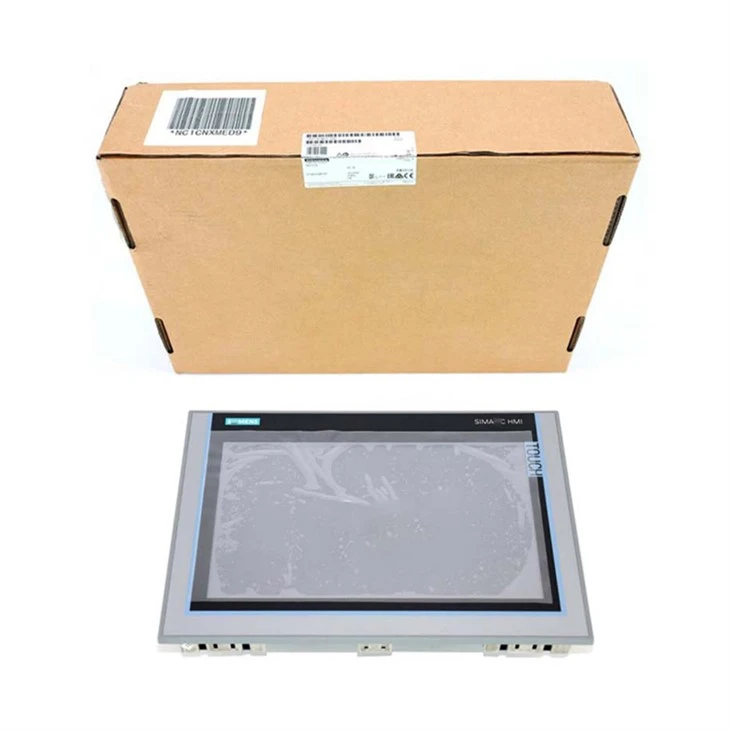
Pochopenie základov sieťovej komunikácie v HMI od spoločnosti Siemens
Pred ponorením sa do nastavení je dôležité jasne pochopiť základné pojmy. HMI Siemens podporujú rôzne sieťové komunikačné protokoly, ako sú Ethernet/IP, Profinet a Modbus TCP. Tieto protokoly umožňujú bezproblémovú výmenu údajov medzi HMI a inými zariadeniami v priemyselnej sieti, ako sú programovateľné logické ovládače (PLC), senzory a akčné členy.
Výber protokolu závisí od viacerých faktorov vrátane špecifických požiadaviek aplikácie, typu pripojených zariadení a existujúcej sieťovej infraštruktúry. Napríklad Profinet je široko používaný v priemyselných prostrediach, v ktorých dominuje Siemens, vďaka jeho vysokorýchlostnému prenosu dát a schopnostiam v reálnom čase. Ethernet/IP je na druhej strane populárny v severoamerickom priemysle a ponúka kompatibilitu so širokou škálou zariadení.
Konfigurácia sieťových nastavení na HMI Siemens
Krok 1: Prístup k rozhraniu konfigurácie siete
Ak chcete začať konfigurovať nastavenia siete na HMI Siemens, musíte najskôr vstúpiť do rozhrania konfigurácie siete. Zvyčajne sa to dá urobiť prostredníctvom operačného systému HMI. Pri väčšine HMI Siemens môžete prejsť do ponuky „Nastavenia“ alebo „Systém“ a potom nájsť možnosť „Sieť“.
Keď vstúpite do rozhrania konfigurácie siete, uvidíte celý rad možností nastavenia sieťového pripojenia. Tieto možnosti zvyčajne zahŕňajú konfiguráciu IP adresy, masku podsiete, predvolenú bránu a nastavenia DNS.
Krok 2: Konfigurácia IP adresy
IP adresa je jedinečný identifikátor pre HMI v sieti. Môžete si vybrať medzi statickou IP adresou a dynamickou IP adresou pridelenou serverom DHCP.
Ak sa rozhodnete pre statickú IP adresu, budete musieť zadať IP adresu, masku podsiete a predvolenú bránu manuálne. Napríklad, ak vaša sieť používa podsieť 192.168.1.0/24, môžete nastaviť IP adresu HMI na 192.168.1.100, masku podsiete na 255.255.255.0 a predvolenú bránu na 192.168.1.1.
Ak zvolíte dynamickú IP adresu, HMI si vyžiada IP adresu od DHCP servera v sieti. Je to pohodlná možnosť, najmä vo veľkých sieťach, kde môže byť správa IP adries zložitá.
Krok 3: Výber a konfigurácia protokolu
Po nakonfigurovaní adresy IP je potrebné vybrať a nakonfigurovať príslušný komunikačný protokol. Vezmime si ako príklad Profinet.
Ak chcete nakonfigurovať Profinet na HMI Siemens, budete musieť definovať názov zariadenia, typ zariadenia Profinet a parametre pripojenia. Názov zariadenia by mal byť v sieti jedinečný a typ zariadenia Profinet by mal zodpovedať možnostiam HMI. Budete tiež musieť nakonfigurovať čas komunikačného cyklu a oblasť výmeny údajov medzi HMI a pripojeným PLC.
Pre ostatné protokoly ako Ethernet/IP a Modbus TCP je proces konfigurácie podobný. Budete musieť zadať IP adresu cieľového zariadenia, číslo portu a mapovanie údajov medzi HMI a zariadením.
Rozšírené nastavenia sieťovej komunikácie
Konfigurácia VLAN
V niektorých priemyselných sieťach sa na segmentáciu siete a zlepšenie bezpečnosti a výkonu používajú virtuálne lokálne siete (VLAN). HMI Siemens podporujú konfiguráciu VLAN, čo vám umožňuje priradiť HMI ku konkrétnej VLAN.
Ak chcete nakonfigurovať VLAN na HMI Siemens, budete musieť zadať VLAN ID do rozhrania konfigurácie siete. To zaisťuje, že sieťová prevádzka HMI je izolovaná od ostatných VLAN, čím sa znižuje riziko neoprávneného prístupu a zlepšuje sa efektivita siete.
Nastavenia brány firewall
Bezpečnosť je hlavným záujmom priemyselných sietí. HMI Siemens sa dodávajú so zabudovanými nastaveniami brány firewall, ktoré vám umožňujú kontrolovať prichádzajúcu a odchádzajúce sieťovú prevádzku.
Firewall môžete nakonfigurovať tak, aby blokoval konkrétne adresy IP, porty alebo protokoly. Môžete napríklad chcieť zablokovať všetku prichádzajúcu prevádzku z externých sietí, aby ste zabránili neoprávnenému prístupu k HMI. Môžete tiež povoliť iba špecifické typy prevádzky, ako je Profinet alebo Modbus TCP, aby ste zabezpečili, že HMI komunikuje iba s autorizovanými zariadeniami.
Riešenie problémov so sieťovou komunikáciou
Aj pri správnej konfigurácii sa môžu vyskytnúť problémy so sieťovou komunikáciou. Tu sú niektoré bežné problémy a ich riešenia:
Žiadne sieťové pripojenie
Ak sa HMI nemôže pripojiť k sieti, najskôr skontrolujte fyzické pripojenia. Skontrolujte, či je ethernetový kábel správne zapojený a či sieťový prepínač funguje správne.
Ďalej skontrolujte konfiguráciu IP adresy. Uistite sa, že IP adresa, maska podsiete a predvolená brána sú správne nastavené. Ak používate IP adresu pridelenú DHCP, skontrolujte, či server DHCP funguje správne.
Pomalý prenos dát
Pomalý prenos dát môže byť spôsobený preťažením siete, nesprávnou konfiguráciou protokolu alebo hardvérovými obmedzeniami. Skontrolujte zaťaženie siete a pokúste sa znížiť prevádzku v sieti. Skontrolujte konfiguráciu protokolu, aby ste sa uistili, že čas komunikačného cyklu a mapovanie údajov sú optimalizované. Ak problém pretrváva, zvážte inováciu sieťového hardvéru, ako je napríklad ethernetový kábel alebo sieťový prepínač.
Komunikačné chyby
Komunikačné chyby sa môžu vyskytnúť v dôsledku nekompatibilných protokolov, nesprávnych nastavení zariadenia alebo elektromagnetického rušenia. Skontrolujte nastavenia protokolu na HMI aj pripojenom zariadení, aby ste sa uistili, že sú kompatibilné. Skontrolujte nastavenia zariadenia, ako je adresa zariadenia a formát údajov. Ak máte podozrenie na elektromagnetické rušenie, skúste premiestniť HMI alebo použiť tienené ethernetové káble.
Konkrétne modely a ich sieťové nastavenia
Pozrime sa na niektoré konkrétne modely HMI Siemens a ich sieťové nastavenia:
- SIMATIC HMI KP1200 Comfort: Tento model ponúka širokú škálu možností sieťovej komunikácie vrátane Profinet, Ethernet/IP a Modbus TCP. Rozhranie konfigurácie siete je intuitívne a ľahko použiteľné, čo vám umožní rýchlo nastaviť sieťové pripojenie.
- Siemens 6AV2124 0QC02 0AX1: Toto HMI podporuje viacero sieťových protokolov a prichádza s pokročilými bezpečnostnými funkciami, ako je firewall a konfigurácia VLAN. Nastavenia siete je možné prispôsobiť tak, aby vyhovovali špecifickým požiadavkám vašej priemyselnej aplikácie.
- SIMATIC HMI Smart 700 IE V4: Toto kompaktné HMI je vhodné pre malé priemyselné aplikácie. Podporuje komunikačné protokoly založené na Ethernete a ponúka jednoduchú konfiguráciu sieťových nastavení, vďaka čomu je obľúbenou voľbou pre začiatočníkov.
Záver
Správne nastavenie sieťovej komunikácie je nevyhnutné pre optimálny výkon HMI Siemens. Pochopením základných konceptov, vykonaním krokov konfigurácie a riešením bežných problémov môžete zabezpečiť bezproblémovú výmenu údajov medzi HMI a inými zariadeniami vo vašej priemyselnej sieti.
Ako dodávateľ Siemens HMI som odhodlaný poskytovať vám vysokokvalitné produkty a profesionálnu technickú podporu. Ak máte záujem o kúpu HMI od spoločnosti Siemens alebo potrebujete ďalšiu pomoc s nastavením sieťovej komunikácie, neváhajte ma kontaktovať kvôli diskusiám o obstarávaní. Veľmi rád vám pomôžem nájsť najlepšie riešenia pre vaše potreby priemyselnej automatizácie.
Referencie
- Siemens HMI užívateľské manuály
- Normy a smernice pre priemyselnú sieťovú komunikáciu


