


Ak ste profesionál v oblasti priemyselných technológií, je pravdepodobné, že ste pracovali so zariadením Omron – ich PLC a HMI sú všade v továrňach, linkách na spracovanie potravín a baliacich prevádzkach. Ako človek, ktorý dodáva komponenty pre priemyselnú automatizáciu už roky, vám nemôžem povedať, koľkokrát som počul: „Počkaj, ako vlastne pripojím Omron HMI k ich PLC a vytvorím projekt obrazovky, ktorý nebude mať problémy so strednou výrobou?“ Nie je to také zložité, ako to znie, ale ak preskočíte niekoľko kľúčových krokov, budete namiesto sledovania výstupov naháňať kódy alarmov.
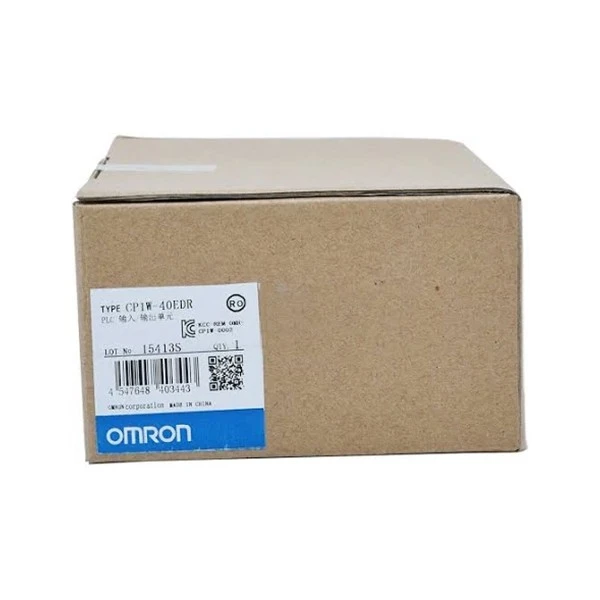
Po prvé, začnime so základmi: nemôžete vytvoriť projekt obrazovky bez zodpovedajúceho správneho hardvéru. Vidím, že veľa ľudí si zamieňa modely PLC s komunikačnými portami HMI, takže si ich pred kúpou vždy dôkladne skontrolujte. Pre malé až stredné nastavenia – predstavte si jednu výrobnú bunku s niekoľkými I/O bodmi – je Omron CP1W-40EDR solídnou voľbou. Je kompaktný, ľahko sa zapája a dobre sa hrá s väčšinou HMI Omron. Ak však ovládate riadenie pohybu, budete chcieť niečo ako Omron C200HW-NC413 pre presné riadenie osí alebo Omron CJ1M-CPU21, ak potrebujete trochu viac výpočtového výkonu pre automatizáciu stredne veľkých liniek. Dokonca aj pre novšie kompaktné systémy Omron CJ2M-CPU14 funguje skvele v stiesnených priestoroch bez obetovania rýchlosti. A ak párujete so servami, servopohon Omron R88D-1SN01H-ECT sa bezproblémovo integruje s PLC a HMI Omron, vďaka čomu sú aktualizácie pohybu plynulé a spoľahlivé.

Teraz prvý krok: poskladajte svoj hardvér a správne zapojte. Poďme si to rozobrať. Najprv sa uistite, že vaše HMI má komunikačný port, ktorý zodpovedá vášmu PLC. Väčšina HMI Omron používa Ethernet alebo USB, ale ak používate staršie modely, možno budete potrebovať sériový adaptér. V tejto príručke sa budem držať Ethernetu, pretože je to najbežnejší pre moderné nastavenia (už žiadne tápanie s káblami RS-232). Vezmite si ethernetový kábel, ktorý je určený na priemyselné použitie – bežný domáci ethernetový kábel nevydrží vibrácie z výroby, takže utrácajte za tienený. Potom priraďte statické IP adresy vášmu PLC aj HMI. Ak ich necháte zapnuté, po reštarte dostanete náhodnú IP, ktorá zruší pripojenie. Nastavte napríklad svoje PLC na 192.168.0.10 a HMI na 192.168.0.20 – len sa uistite, že sú v rovnakej podsieti, žiadne divné čísla ako 255.255.255.0 pre masku podsiete. Tento krok nepreskakujte; Strávil som hodiny odstraňovaním „chyby v komunikácii“, ktorá skončila ako nesprávne napísaná adresa IP.
Krok dva: nahrajte správny softvér. Spoločnosť Omron tu používa dva hlavné programy: CX-Programmer pre vaše PLC a CX-Designer (alebo novší Sysmac Studio) pre vaše HMI. Ak pracujete s menším PLC, ako je CP1W-40EDR, CX-Programmer je všetko, čo potrebujete – Sysmac je prehnaný pre základné I/O a HMI projekty. Nainštalujte obe a uistite sa, že ste vybrali verziu, ktorá zodpovedá vášmu hardvéru. Napríklad, ak máte CJ1M-CPU21, budete potrebovať CX-Programmer v9.7 alebo novší, aby ste sa vyhli chybám v kompatibilite. Po ich nainštalovaní otvorte CX-Designer a vytvorte nový projekt HMI – po zobrazení výzvy vyberte z rozbaľovacej ponuky model PLC. Toto automaticky vyplní komunikačné nastavenia, takže nemusíte manuálne zadávať adresy pamäte PLC (to je obrovská úspora času).
Tretí krok: prepojte HMI s PLC. To je miesto, kde väčšina nových používateľov pokazí. V aplikácii CX-Designer prejdite na kartu „Nastavenia systému“ a potom na položku „Komunikácia“. Zobrazí sa zoznam ovládačov PLC – vyberte si ten pre Omron Ethernet Finslav alebo FinsTCP (to je štandard pre zariadenia Omron). Tu zadajte IP adresu vášho PLC a potom otestujte pripojenie. CX-Designer má vstavaný nástroj „Ping“, takže ho použite skôr, ako začnete vytvárať obrazovky. Ak ping úspešne, skvelé – ak nie, skontrolujte kábel, nastavenia IP a či je ethernetový port PLC zapnutý. Raz som mal klienta, ktorého HMI sa nepripájalo, pretože ethernetový port PLC bol zakázaný v systémových nastaveniach; ľahká oprava, ale ľahko prehliadnuteľná.
Teraz zostavte skutočný projekt obrazovky. Povedzme, že chcete jednoduchú obrazovku, ktorá zobrazuje stav chodu motora, tlačidlo na jeho spustenie/zastavenie a časovač výrobného cyklu. Najprv vyberte svoje „objekty“ z panela nástrojov CX-Designer. Pre stav motora použite objekt „bitová lampa“ – rozsvieti sa na zeleno, ak je výstup PLC (povedzme Výstup 0,01, ktorý je spoločný pre motor) zapnutý, na červeno, ak je vypnutý. Pre tlačidlo štart/stop použite objekt „okamžité tlačidlo“. Toto je kľúčové: nepoužívajte blokovacie tlačidlo, pokiaľ nepoznáte logiku svojho PLC. Okamžité tlačidlo vyšle signál iba vtedy, keď ho stlačíte, ktorý sa spáruje s blokovacím obvodom v kóde PLC, aby sa zabránilo náhodnému spusteniu. Pre časovač použite objekt „numerického displeja“ prepojený s adresou pamäte časovača (napríklad časovač 001, ktorý sa odpočítava, keď motor beží).
Tip pre profesionálov: Zoskupte súvisiace objekty. Ak je vaša obrazovka určená pre baliacu linku, zoskupte motor balenia, dopravník a stav snímača na jednu kartu a potom majte samostatnú kartu pre nastavenia a alarmy. Pomocou „objektov kariet“ v aplikácii CX-Designer môžete prepínať medzi kartami – oveľa jednoduchšie ako rolovanie po dlhej obrazovke. Dôsledne tiež používajte farebné kódovanie: zelená pre zapnutie/normálne, červená pre vypnutie/chybu, žltá pre varovanie. Vaši operátori vám poďakujú; nebudú musieť hádať, čo znamená náhodná ikona.
Potom spolu otestujte obrazovku a kód PLC. Po vytvorení obrazovky stiahnite projekt do HMI. Potom prejdite online so svojím PLC pomocou CX-Programmer. Na simuláciu výstupu motora môžete použiť funkciu „monitor“ – zapnite výstup 0,01 a skontrolujte, či sa rozsvietila bitová kontrolka na vašom HMI. Otestujte aj tlačidlo: stlačte tlačidlo štart v CX-Designer a potvrďte, že výstup PLC sa zapne. Ak nie, dvakrát skontrolujte odkazy na adresy pamäte. Najčastejšou chybou je zamieňanie adresy pamäte „D“ (pre číselné hodnoty) s adresou „bit“ (pre stavy zapnuté/vypnuté). Videl som, že používatelia spájajú číselný displej s bitovou adresou, takže časovač by skočil z 0 na 1 hneď, ako sa to započíta, čo nie je to, čo chcete.
Pre zložitejšie nastavenia – ako je ovládanie pohybu so servopohonom C200HW-NC413 – rovnaký proces, stačí nastaviť HMI tak, aby sa prepojilo s pamäťovými registrami serva. Môžete zostaviť obrazovky, ktoré zobrazujú polohu osi, rýchlosť a chybové kódy, vďaka čomu je riešenie problémov oveľa rýchlejšie ako preliezanie do servo skrinky. CJ2M-CPU14 je tu skvelý, pretože zvláda pohyb a I/O v jednom PLC, takže vaše HMI potrebuje iba jedno komunikačné spojenie namiesto dvoch, čím sa znižuje počet bodov zlyhania.
Teraz bežným nástrahám, ktorým sa treba vyhnúť. Po prvé, nekomplikujte obrazovku HMI. Videl som, ako klienti pridali 20 tlačidiel a 15 displejov na jednu obrazovku a operátori to nevedeli použiť. Nech je to jednoduché: jedna primárna obrazovka pre každodenné úlohy, sekundárna obrazovka pre diagnostiku a tretia pre nastavenia. Po druhé, pred nasadením vždy otestujte pomocou živého PLC. Simulátory sú skvelé, ale nič neprekoná skutočné napätie a kabeláž na zachytenie závad. Po tretie, skontrolujte, či je firmvér vášho PLC aktuálny. Spoločnosť Omron vydáva aktualizácie firmvéru, ktoré opravujú komunikačné chyby a používanie starej verzie môže spôsobiť, že HMI náhodne preruší pripojenia.
Keď ste pripravení na nasadenie, zálohujte si projekt HMI aj kód PLC. Nemôžem to dostatočne zdôrazniť – ak HMI zlyhá, nechcete stráviť týždeň jeho prestavbou. Uložte zálohy na cloudovú jednotku a lokálnu jednotku USB; Mal som klientov, ktorí stratili projekty, pretože ich jedinou zálohou bol lokálny disk, ktorý zomrel.
Ak ste stále uviaznutí alebo potrebujete pomoc s výberom správneho hardvéru pre vaše nastavenie (či už je to CP1W-40EDR pre malú bunku alebo CJ2M-CPU14 pre celú linku), neváhajte a oslovte. Ako dodávateľ PLC Omron mám súčiastky, softvérové know-how a skúsenosti na bezproblémové spustenie vášho projektu obrazovky. Stačí sa spojiť s naším tímom a prediskutovať vaše potreby a my vám pomôžeme vyhnúť sa bolestiam hlavy, s ktorými sa stretávam priveľa ľudí.
Referencie
- Priemyselná automatizácia Omron. (2024). Používateľská príručka softvéru CX-Designer.
- Priemyselná automatizácia Omron. (2024). Hardvérový manuál PLC série CP1.
- Priemyselná automatizácia Omron. (2024). Komunikačná príručka PLC série CJ.
- Asociácia priemyselného riadenia a automatizácie. (2023). Najlepšie postupy pre integráciu HMI-PLC vo výrobe.
- Priemyselná automatizácia Omron. (2024). Príručka kompatibility servopohonu a HMI pre sériu R88D.


